
Nekoliko brzih savjeta za neupućene, jer znamo da ih stručnjaci ionako cijelo vrijeme koristite, ili ipak ne? ;)
Možda i pokojem poznavatelju pokažemo nešto novo.
1. Jednim klikom označite sve podatke na listu
Naravno, možete koristiti uobičajeno »označi sve« CTRL+A, a možete i samo jednim klikom na krajnji gornji lijevi kvadratić učiniti isto.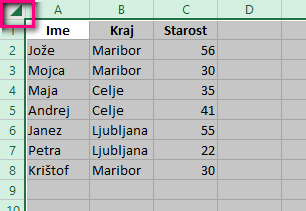
2. Otvorite više datoteka odjednom
Brže nego da svaku otvarate zasebno, označite više Excelovih datoteka i potvrdite otvaranje tipkom Enter. Svaki dokument će vam se otvoriti u novom prozoru, pa će i eventualna usporedba podataka biti lakša.
3. Skakanje između različitih Excel datoteka
To zna ponekad biti dosadno, pogotovo jer ispravak na krivom dokumentu može pokvariti cijeli projekt. S CTRL+Tab skačete između posljednje dvije, a s CTRL+SHIFT+Tab šećete kroz sve otvorene xls datoteke. Pokušajte se naviknuti i vidjet ćete da time uvelike ubrzavate rad.
4. Dijagonala u ćeliji
Svi znamo da u skupini Osnovno/Pismo postoji gumb za obrube. No ako ovdje odaberemo donju opciju Više obruba, otvara se novi prikaz i tu se krije i dijagonala. Do ovog prikaza dolazimo i desnim klikom na odabir ćelija i odabirom Oblikovanje ćelija.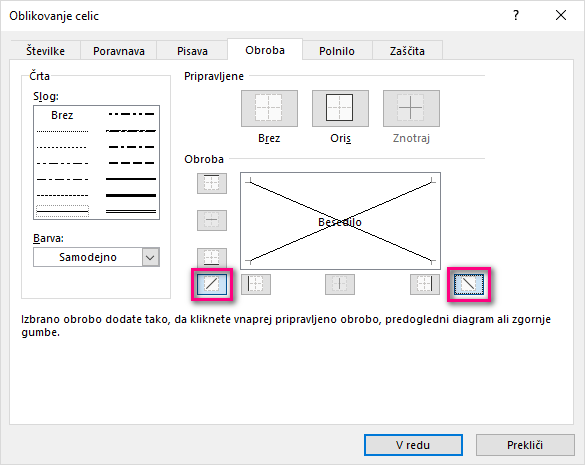
5. Dodavanje više redaka
Označite broj redaka koje želite umetnuti, desnim klikom otvorite izbornik i odaberite Umetni. Iznad označenih redaka umetnut će se broj prethodno označenih redaka.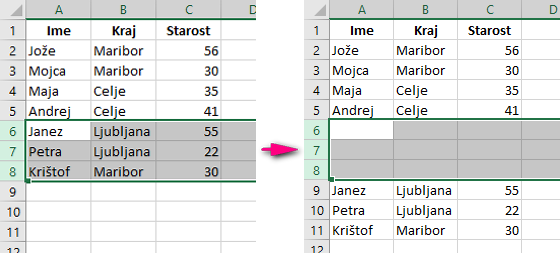
6. Brzo premještanje i kopiranje podataka u ćelijama
Ako želite premjestiti cijeli stupac, označite ga i mišem se pomaknite na rub, da se pretvori u križić. Sada možete prenijeti stupac s podacima na drugo mjesto. Ako prije premještanja pridržite i CTRL, podaci će se kopirati na novo mjesto. Tako ćete imati dva ista stupca. Isto naravno radite s bilo kojim skupom ćelija.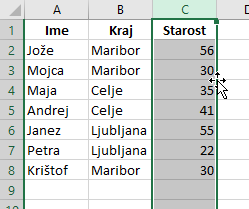
7. Pretraživanje podataka
Znamo da nam CTR+F otvara prozor za upis traženog podatka. A što ako ne znamo točno kakav je podatak koji tražimo? Ako nismo sigurni u jedan znak, upišemo upitnik umjesto tog znaka (npr. Kri?tof). Ako nismo sigurni u više znakova, upišemo zvjezdicu (npr. K*f)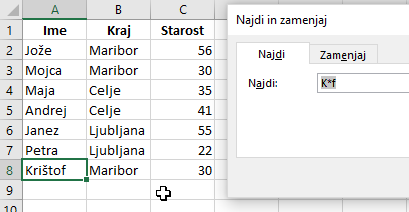
8. Pretvaranje stupaca u retke
Ponekad bismo zbog boljeg pregleda radije okrenuli podatke, no ponovno tipkanje oduzelo bi nam previše vremena. Najprije podatke/tablicu označimo, kopiramo, mišem se pomaknemo na željenu ćeliju i zatim u izborniku (desni klik) odaberemo Transponiraj.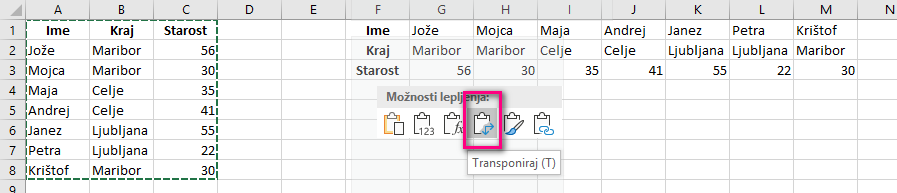
9. Spajanje teksta iz više ćelija
Složenije formule nisu potrebne ako znate pravilno koristiti &. Ako želite u ćeliju E1 spojiti podatke ćelija A1 do C1, u E1 upišete =A1&B1&C1. Ako želite između podataka npr. crtice, njih također dodajete pomoću &, samo što ih dodatno omeđite navodnicima. Dakle, u E1 upišete =A1&"-"&B1&"-"&C1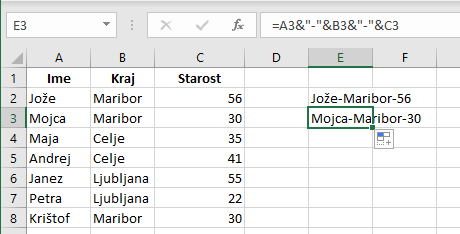
10. Nešto statistike?
Većina vas zna da se dolje desno prikazuje neki statistički podatak vezan uz odabir ćelija. Desnim klikom na tom dijelu otvara nam se mogućnost za dodatne prikaze, prosjek, maksimum…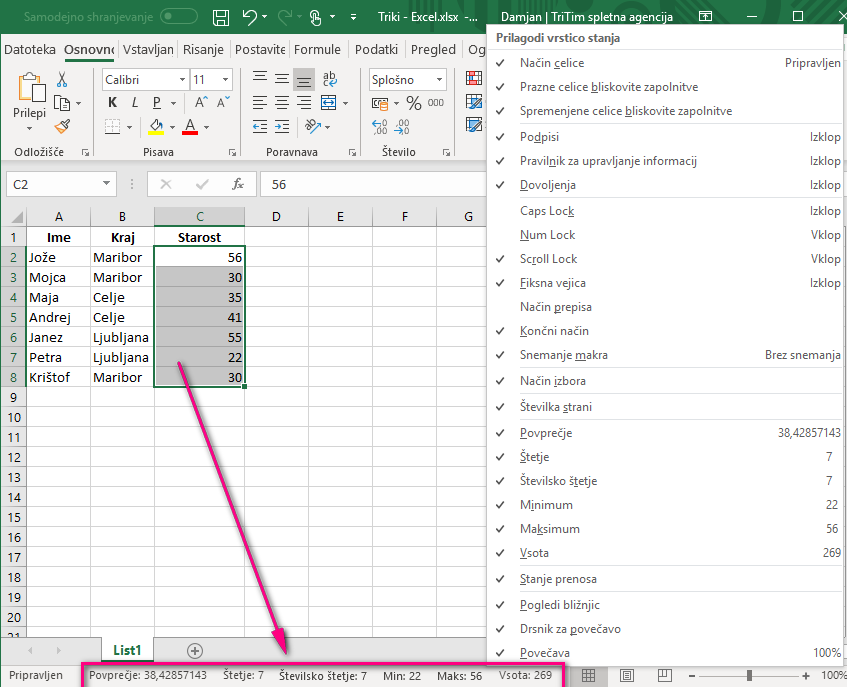
A toga ima još puno više...
Baš sve nikada nećete poznavati, no sve više možete naučiti redovitom upotrebom i prije svega guglanjem za rješenjima.